





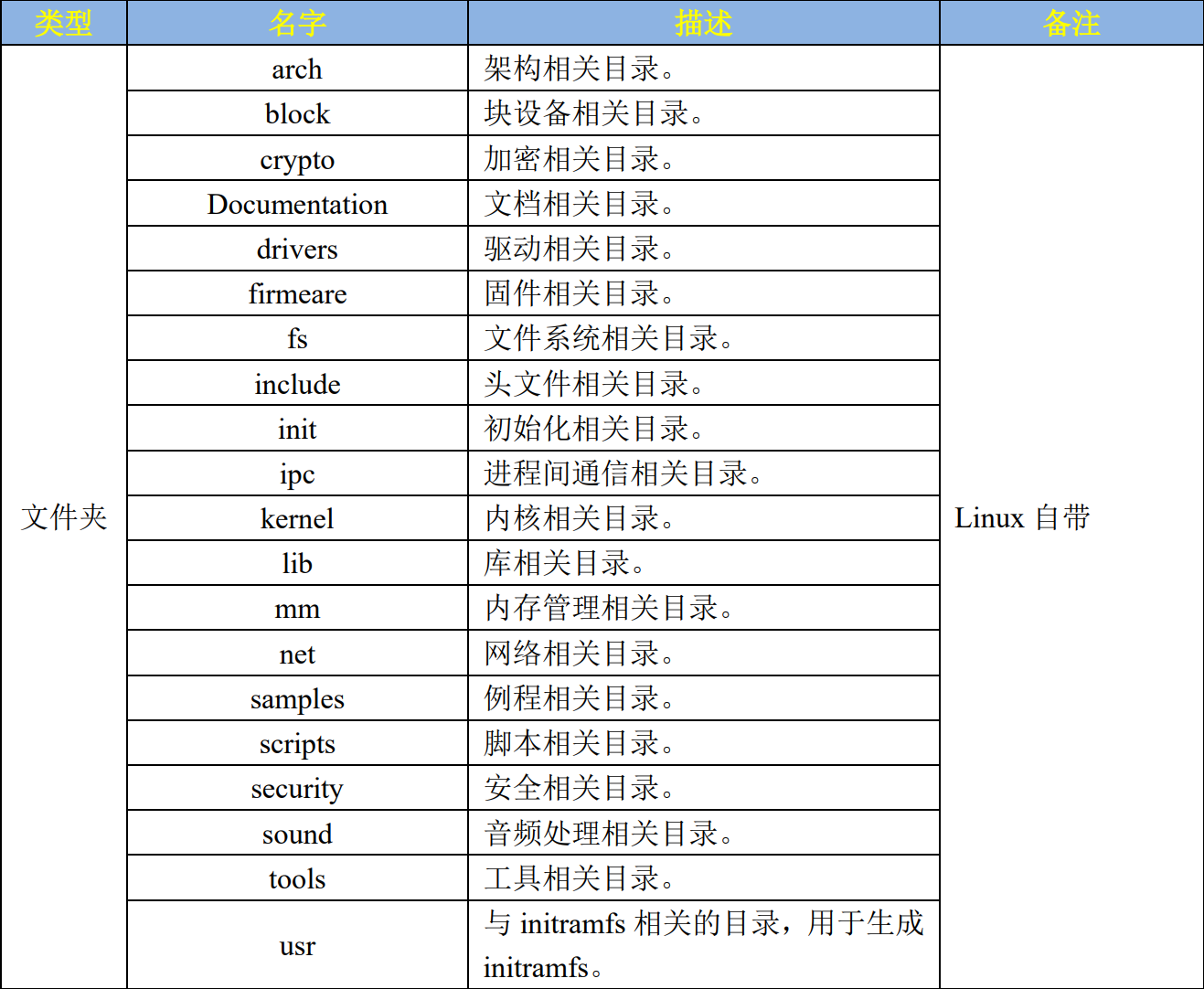
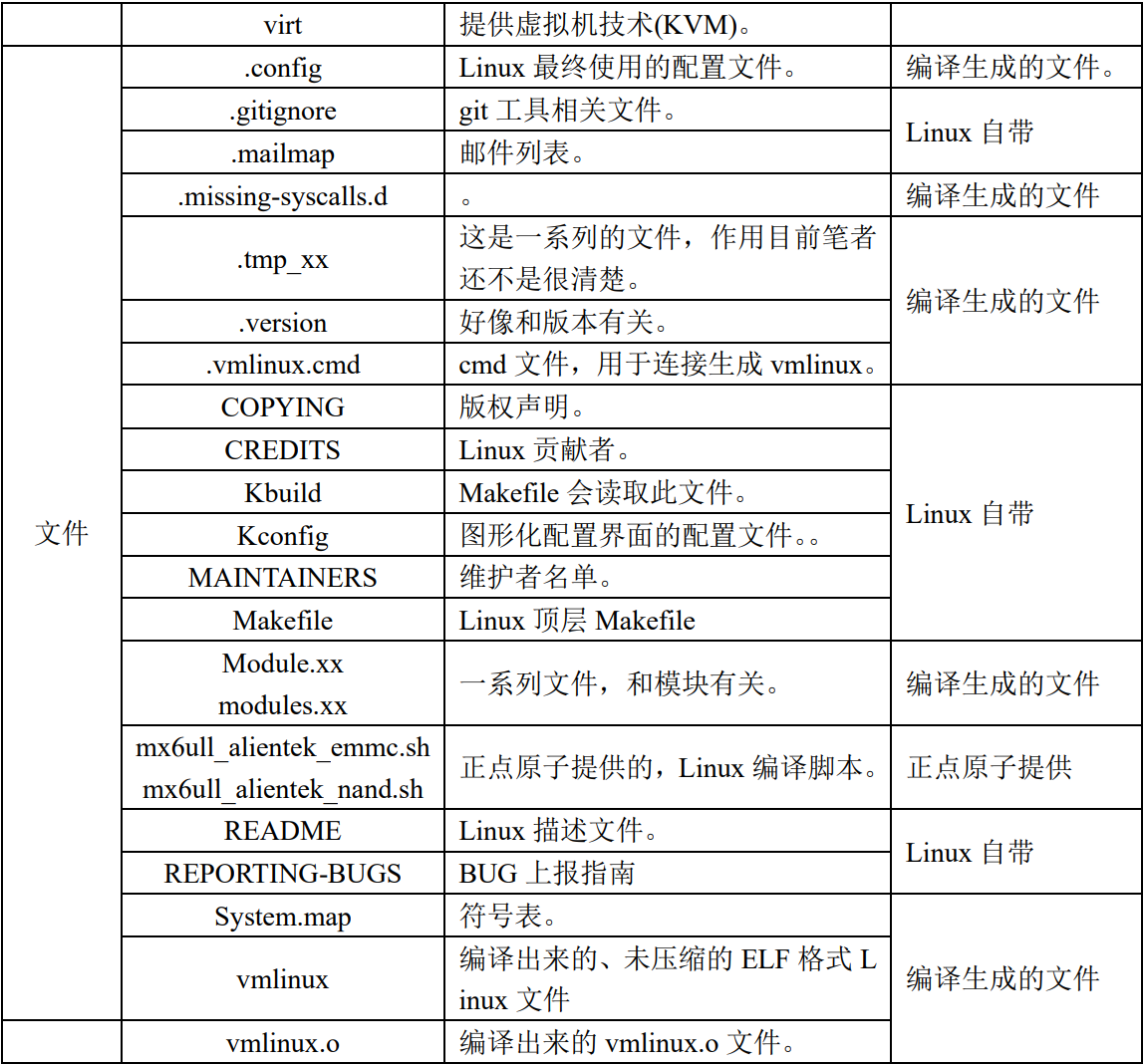
Linux内核源码目录
Linux内核移植
一、移植概述
本次Linux内核移植,以NXP官方I.MX6ULL EVK开发板的Linux源码为基础,将其适配移植到正点原子I.MX6U-ALPHA(EMMC版)开发板。
核心逻辑:NXP官方源码已完美适配自身EVK开发板,I.MX6U-ALPHA与EVK硬件架构一致(均为I.MX6ULL芯片),因此无需大幅修改内核源码,仅需完成「配置适配」「添加自定义开发板信息」「编译测试」三步,即可实现内核移植。
环境说明:
-
宿主系统:Ubuntu 18.04/20.04(64位)
-
交叉编译器:arm-linux-gnueabihf-(需提前安装并配置环境变量)
-
源码:NXP官方提供的I.MX6ULL Linux内核源码
-
开发板:正点原子I.MX6U-ALPHA EMMC版
-
调试方式:TFTP下载内核镜像+UBOOT命令行启动测试
二、前期准备
-
确认交叉编译器可用:在Ubuntu终端输入命令
arm-linux-gnueabihf-gcc -v,若能显示编译器版本信息(如gcc version 7.5.0),说明配置成功。 -
解压内核源码:将NXP官方Linux源码压缩包(如linux-imx-4.1.15-2.1.0.tar.xz)解压到Ubuntu自定义目录,示例命令:
tar -xvf linux-imx-4.1.15-2.1.0.tar.xz -C /home/xxx/linux/ # xxx替换为自身用户名-
配置TFTP服务(用于内核镜像和设备树文件下载):确保Ubuntu已安装TFTP服务,且TFTP根目录(如/home/xxx/linux/tftpboot)权限设置为777(命令:chmod 777 /home/xxx/linux/tftpboot -R)。
-
确认UBOOT正常:开发板已烧写适配I.MX6U-ALPHA的UBOOT,且能进入UBOOT命令行模式,可正常ping通Ubuntu(确保开发板与Ubuntu在同一局域网)。
三、第一步:编译NXP官方内核(验证兼容性)
先编译NXP官方I.MX6ULL EVK开发板的内核,测试其是否能在I.MX6U-ALPHA开发板上启动,排查硬件兼容性问题。
3.1 修改顶层Makefile(指定架构和交叉编译器)
进入内核源码根目录(如/home/xxx/linux/linux-imx-4.1.15-2.1.0),修改顶层Makefile,直接定义ARCH(架构)和CROSS_COMPILE(交叉编译器)变量,避免每次编译都输入繁琐参数。
操作步骤:
-
打开顶层Makefile:使用vim编辑器,命令
vim Makefile。 -
查找并修改第252、253行(不同源码版本行数可能略有差异,可通过vim搜索:输入
/ARCH ?=快速定位):
修改前:
ARCH ?= $(SUBARCH)
CROSS_COMPILE ?= $(CONFIG_CROSS_COMPILE:"%"=%)修改后:
ARCH = arm
CROSS_COMPILE = arm-linux-gnueabihf-- 保存退出:按ESC,输入
:wq保存并关闭Makefile。
3.2 配置Linux内核(加载官方默认配置)
每个开发板都有对应的内核默认配置文件,NXP官方为I.MX6ULL EVK提供了两个配置文件,均存放在 arch/arm/configs 目录下:
-
imx_v7_defconfig:EVK开发板基础配置文件
-
imx_v7_mfg_defconfig:推荐使用,默认支持I.MX6UL芯片,且编译产物(zImage)可通过NXP官方MfgTool工具烧写,适配后续调试。
配置命令(源码根目录下执行):
make clean # 第一次编译前必须清理工程,删除残留的编译文件和配置文件,避免冲突
make imx_v7_mfg_defconfig # 加载EVK开发板默认配置配置成功提示:终端会输出一系列配置日志,最终显示「# configuration written to .config」,说明配置文件已生成(.config文件是内核编译的核心配置文件)。
3.3 编译Linux内核
配置完成后,执行编译命令,开启多线程编译(提高编译速度,-j后数字根据Ubuntu CPU核心数调整,如4核输入-j4,8核输入-j8,16核输入-j16):
make -j16 # 多线程编译内核,耗时约5-15分钟(取决于电脑配置)编译注意事项:
-
若编译过程中提示「缺少某个依赖包」(如libssl-dev),执行命令
sudo apt-get install 缺失的包名安装即可。 -
若出现编译报错,先执行
make clean清理工程,再重新执行编译命令,若仍报错,排查交叉编译器配置或源码完整性。
编译成功标志:终端最后输出「Kernel: arch/arm/boot/zImage is ready」,说明内核镜像编译完成。
3.4 查看编译产物
编译完成后,会生成两个核心文件,后续用于开发板启动:
-
内核镜像文件:
arch/arm/boot/zImage(Linux内核核心镜像,是启动的核心文件) -
设备树文件:
arch/arm/boot/dts/imx6ull-14x14-evk.dtb(EVK开发板对应的设备树,描述硬件资源分布,如GPIO、UART等)
3.5 内核启动测试(验证兼容性)
将编译生成的zImage和imx6ull-14x14-evk.dtb下载到开发板,测试EVK官方内核是否能在I.MX6U-ALPHA上启动。
操作步骤:
- 复制编译产物到TFTP根目录(示例命令,路径替换为自身TFTP目录):
cp arch/arm/boot/zImage /home/xxx/linux/tftpboot/ -f # -f强制覆盖原有文件(若有)
cp arch/arm/boot/dts/imx6ull-14x14-evk.dtb /home/xxx/linux/tftpboot/ -f-
启动开发板,进入UBOOT命令行:开发板上电后,快速按键盘任意键(如空格键),阻止UBOOT自动启动,进入UBOOT命令行模式(终端显示「=>」提示符)。
-
配置UBOOT环境变量(指定根文件系统路径,确保内核启动后能挂载根文件系统):
setenv bootargs 'console=ttymxc0,115200 root=/dev/mmcblk1p2 rootwait rw' # 关键配置
saveenv # 保存环境变量,避免下次上电丢失环境变量说明:
-
console=ttymxc0,115200:指定串口控制台为ttymxc0(I.MX6ULL的UART1),波特率115200(与SecureCRT/putty配置一致)。
-
root=/dev/mmcblk1p2:指定根文件系统存放在EMMC的第2个分区(正点原子EMMC版开发板出厂时,已在该分区烧写根文件系统)。
-
rootwait rw:等待EMMC设备就绪,并以可读可写模式挂载根文件系统。
- 通过TFTP下载内核和设备树,并启动:
tftp 80800000 zImage # 将zImage下载到开发板内存地址0x80800000(I.MX6ULL常用内核加载地址)
tftp 83000000 imx6ull-14x14-evk.dtb # 将设备树下载到内存地址0x83000000(设备树常用加载地址)
bootz 80800000 - 83000000 # 启动内核,格式:bootz 内核地址 - 设备树地址测试结果:
-
若终端输出内核启动日志,最终显示「login:」(根文件系统登录提示符),说明EVK官方内核可在I.MX6U-ALPHA上正常启动,兼容性无问题。
-
若启动失败,先排查TFTP连接(确保开发板能ping通Ubuntu)、UBOOT环境变量配置、内存地址是否正确。
四、常见问题:根文件系统缺失错误
4.1 错误现象
若未配置UBOOT的bootargs环境变量(或未指定root参数),执行bootz命令启动后,内核会崩溃,终端输出:
Kernel panic - not syncing: VFS: Unable to mount root fs on unknown-block(0,0)4.2 错误原因
Linux内核启动后,必须挂载根文件系统(用于存放系统命令、应用程序、配置文件等),否则无法正常运行。上述错误表示:VFS(虚拟文件系统)无法挂载根文件系统,因为bootargs未指定根文件系统的存放路径(unknown-block(0,0)表示未找到根设备)。
4.3 解决方案
重新配置UBOOT的bootargs环境变量,指定正确的根文件系统路径(参考3.5.3步骤),保存后重新启动即可。
补充说明:若开发板未烧写根文件系统,需先制作并烧写根文件系统(如BusyBox制作最小根文件系统),再配置bootargs指定路径。
五、第二步:在Linux内核中添加自定义开发板(I.MX6U-ALPHA)
官方内核已能正常启动,但为了适配I.MX6U-ALPHA开发板的硬件细节(后续可修改设备树适配自定义硬件),需在Linux内核中添加该开发板的「默认配置文件」和「设备树文件」,实现专属适配。
5.1 添加开发板默认配置文件
以官方imx_v7_mfg_defconfig为模板,复制一份作为I.MX6U-ALPHA(EMMC版)的默认配置文件,并修改适配。
操作命令(源码根目录下执行):
cd arch/arm/configs # 进入配置文件目录
cp imx_v7_mfg_defconfig imx_alientek_emmc_defconfig # 复制并命名为自定义配置文件(alientek对应正点原子)修改自定义配置文件:
-
打开文件:
vim imx_alientek_emmc_defconfig。 -
查找并屏蔽「CONFIG_ARCH_MULTI_V6=y」这一行:
修改前:CONFIG_ARCH_MULTI_V6=y
修改后:# CONFIG_ARCH_MULTI_V6=y(添加#号屏蔽)
- 保存退出:
:wq。
修改原因:I.MX6ULL芯片属于ARMv7架构,屏蔽ARMv6相关配置,可避免后续驱动开发时,驱动模块无法加载(架构不兼容)的问题。
后续配置I.MX6U-ALPHA内核时,直接使用命令:make imx_alientek_emmc_defconfig。
5.2 添加开发板对应的设备树文件
设备树(.dts文件)用于描述开发板的硬件资源,内核通过设备树识别硬件(如GPIO、SPI、I2C等)。同样以官方EVK开发板的设备树为模板,复制并修改为I.MX6U-ALPHA的设备树。
操作步骤:
- 进入设备树源码目录,复制官方设备树文件:
cd arch/arm/boot/dts # 设备树源码存放目录
cp imx6ull-14x14-evk.dts imx6ull-alientek-emmc.dts # 复制并命名为自定义设备树(对应EMMC版)- 修改Makefile,确保编译内核时能生成自定义设备树的.dtb文件:
打开设备树目录的Makefile:vim Makefile。
查找「dtb-$(CONFIG_SOC_IMX6ULL) +=」配置项(该配置项用于指定I.MX6ULL芯片对应的设备树文件),在其中添加自定义设备树文件名「imx6ull-alientek-emmc.dtb」。
修改后示例(关键添加第422行):
dtb-$(CONFIG_SOC_IMX6ULL) += \
imx6ull-14x14-ddr3-arm2.dtb \
imx6ull-14x14-ddr3-arm2-adc.dtb \
...(省略中间官方设备树)...\
imx6ull-14x14-evk-usb-certi.dtb \
imx6ull-alientek-emmc.dtb \ # 新增:I.MX6U-ALPHA EMMC版设备树
imx6ull-9x9-evk.dtb \- 保存退出:
:wq。
补充:后续若需修改I.MX6U-ALPHA的硬件适配(如修改GPIO引脚、添加外设驱动),可直接编辑「imx6ull-alientek-emmc.dts」文件,无需修改官方设备树。
5.3 编写编译脚本(简化编译操作)
为了避免每次编译都输入多条命令,可编写一个shell脚本,整合清理、配置、编译全流程。
操作步骤:
- 回到内核源码根目录,创建编译脚本文件:
cd /home/xxx/linux/linux-imx-4.1.15-2.1.0 # 回到源码根目录
vim imx6ull_alientek_emmc.sh # 创建脚本文件- 写入脚本内容(完整代码):
#!/bin/sh
# 脚本功能:编译I.MX6U-ALPHA EMMC版Linux内核
# 第一步:清理工程(彻底删除之前的编译产物和配置文件)
make ARCH=arm CROSS_COMPILE=arm-linux-gnueabihf- distclean
# 第二步:加载自定义开发板默认配置
make ARCH=arm CROSS_COMPILE=arm-linux-gnueabihf- imx_alientek_emmc_defconfig
# 第三步:打开内核图形配置界面(可选,无需修改时可删除此行)
make ARCH=arm CROSS_COMPILE=arm-linux-gnueabihf- menuconfig
# 第四步:多线程编译内核(-j16根据CPU核心数调整)
make ARCH=arm CROSS_COMPILE=arm-linux-gnueabihf- all -j16-
保存退出:
:wq。 -
给予脚本可执行权限:
chmod 777 imx6ull_alientek_emmc.sh脚本使用说明:后续编译内核时,仅需在源码根目录执行 ./imx6ull_alientek_emmc.sh,即可自动完成清理、配置、编译全流程,大幅简化操作。
六、第三步:编译测试自定义开发板内核
完成自定义开发板的配置文件和设备树添加后,编译内核并测试,确认移植成功。
6.1 编译内核
源码根目录下执行编译脚本:
./imx6ull_alientek_emmc.sh编译成功标志:终端输出「Kernel: arch/arm/boot/zImage is ready」,且在 arch/arm/boot/dts 目录下生成「imx6ull-alientek-emmc.dtb」文件。
6.2 启动测试
操作步骤与3.5节一致,仅需替换设备树文件为自定义版本:
- 复制编译产物到TFTP根目录:
cp arch/arm/boot/zImage /home/xxx/linux/tftpboot/ -f
cp arch/arm/boot/dts/imx6ull-alientek-emmc.dtb /home/xxx/linux/tftpboot/ -f-
开发板上电,进入UBOOT命令行(若之前已配置bootargs,无需重新配置)。
-
TFTP下载并启动:
tftp 80800000 zImage
tftp 83000000 imx6ull-alientek-emmc.dtb
bootz 80800000 - 830000006.3 移植成功标志
-
内核启动日志正常,无报错;
-
终端最终显示「login:」(根文件系统登录提示符),输入用户名(如root)和密码(正点原子出厂根文件系统密码通常为root),可进入Linux命令行模式;
-
输入Linux基础命令(如ls、pwd、whoami),能正常执行,说明内核和根文件系统均正常工作。
七、移植总结
本次I.MX6U-ALPHA开发板Linux内核移植,核心是「复用官方源码,添加自定义适配」,全程无复杂的内核源码修改,关键步骤总结如下:
-
前期准备:配置交叉编译器、TFTP服务,确认UBOOT正常;
-
兼容性测试:编译NXP官方EVK内核,测试其能在I.MX6U-ALPHA上启动;
-
自定义适配:添加开发板默认配置文件(屏蔽V6架构)、添加自定义设备树文件、编写编译脚本;
-
最终测试:编译自定义内核,通过TFTP下载启动,确认移植成功。
注意事项
-
交叉编译器版本需与内核源码适配(如内核4.1.15推荐使用gcc 7.5.0版本),版本不匹配会导致编译报错;
-
设备树文件名必须在Makefile中添加,否则编译时无法生成对应的.dtb文件;
-
UBOOT环境变量bootargs中的根文件系统路径,需与开发板实际烧写路径一致;
-
每次修改内核配置或设备树后,建议先执行make clean清理工程,再重新编译,避免残留文件影响结果;
-
若后续需添加外设驱动(如LED、按键),可修改自定义设备树文件,无需修改内核核心源码。
sd卡烧录liunx内核方式
核心逻辑先理清
- 上位机(Ubuntu)端:直接把编译好的
zImage和.dtb拷贝到 SD 卡的 FAT32 分区(无需通过 TFTP 中转); - U-Boot 端:配置自动启动脚本,上电后自动从 SD 卡读取内核/设备树到内存,然后启动(彻底摆脱手动输命令)。
一、第一步:Ubuntu 上位机将内核/设备树烧录到 SD 卡
这一步是直接在 Ubuntu 上操作 SD 卡,把文件写入 SD 卡的 FAT32 分区,无需开发板参与。
1.1 准备工作
- SD 卡分区:确保 SD 卡已分好区(新手推荐用 Ubuntu 自带的
gparted工具):- 第 1 分区:FAT32 格式(大小建议 256MB+),用于存放
zImage和.dtb; - 第 2 分区:ext4 格式(剩余空间),用于存放根文件系统(可选,若仅测试内核启动可先不弄)。
- 第 1 分区:FAT32 格式(大小建议 256MB+),用于存放
- 插入 SD 卡到 Ubuntu:用读卡器把 SD 卡插到 Ubuntu 主机的 USB 口,Ubuntu 会自动挂载 SD 卡分区。
1.2 查看 SD 卡挂载路径
执行以下命令找到 SD 卡的挂载点(关键,避免写错路径):
# 查看 SD 卡设备名(比如 /dev/sdb)lsblk# 示例输出(关注 NAME 列,SD 卡通常是 sdb,分区是 sdb1、sdb2):# NAME MAJ:MIN RM SIZE RO TYPE MOUNTPOINT# sda 8:0 0 465.8G 0 disk# └─sda1 8:1 0 465.8G 0 part /# sdb 8:16 1 14.9G 0 disk# ├─sdb1 8:17 1 256M 0 part /media/xxx/boot # FAT32 分区(挂载点记下来)# └─sdb2 8:18 1 14.6G 0 part /media/xxx/rootfs # ext4 分区记住 FAT32 分区的挂载点(比如 /media/xxx/boot),后续要把文件拷贝到这里。
1.3 拷贝内核/设备树到 SD 卡
进入 Linux 内核源码根目录,执行以下命令把编译好的 zImage 和 .dtb 拷贝到 SD 卡的 FAT32 分区:
# 拷贝 zImage(替换挂载点为你自己的)cp arch/arm/boot/zImage /media/xxx/boot/ -f
# 拷贝自定义设备树(替换为你的 .dtb 文件名)cp arch/arm/boot/dts/imx6ull-alientek-emmc.dtb /media/xxx/boot/ -f1.4 安全卸载 SD 卡
拷贝完成后,必须卸载 SD 卡再拔读卡器,避免文件损坏:
# 卸载 FAT32 分区(替换挂载点)umount /media/xxx/boot
# 若有 ext4 分区也卸载(可选)umount /media/xxx/rootfs然后拔下读卡器,SD 卡就烧录好了。
二、第二步:配置 U-Boot 自动加载 SD 卡中的内核启动
把烧好的 SD 卡插入开发板的 SD 卡槽,进入 U-Boot 命令行,配置自动启动脚本,上电后 U-Boot 会自动从 SD 卡读内核/设备树并启动。
2.1 确认 SD 卡可被 U-Boot 识别
# 列出所有 mmc 设备(IMX6ULL 中 SD 卡通常是 mmc 0,EMMC 是 mmc 1)mmc list# 示例输出:# mmc0: SD/MMC card at 0 <-- 这是 SD 卡# mmc1: eMMC card at 1 <-- 这是 EMMC
# 切换到 SD 卡mmc dev 02.2 配置 U-Boot 环境变量(核心步骤)
# 1. 设置 bootargs(指定根文件系统路径,若 SD 卡有根文件系统则填 mmc 0:2,否则用 EMMC 的 mmc 1:2)setenv bootargs 'console=ttymxc0,115200 root=/dev/mmcblk0p2 rootwait rw'# 解释:# console=ttymxc0,115200:串口控制台(和之前一致)# root=/dev/mmcblk0p2:根文件系统在 SD 卡(mmcblk0)的第 2 分区(p2)# 若根文件系统在 EMMC,改为 root=/dev/mmcblk1p2
# 2. 设置 bootcmd(自动启动命令:从 SD 卡读内核/设备树到内存,然后启动)setenv bootcmd 'mmc dev 0; fatload mmc 0:1 80800000 zImage; fatload mmc 0:1 83000000 imx6ull-alientek-emmc.dtb; bootz 80800000 - 83000000'# 命令拆解:# mmc dev 0:切换到 SD 卡# fatload mmc 0:1 80800000 zImage:从 SD 卡第 1 分区(0:1)读 zImage 到内存 0x80800000# fatload mmc 0:1 83000000 imx6ull-alientek-emmc.dtb:读设备树到内存 0x83000000# bootz 80800000 - 83000000:启动内核
# 3. 保存环境变量(关键!否则重启后配置丢失)saveenv
# 4. 测试启动(可选,验证配置是否正确)run bootcmd2.3 验证自动启动
重启开发板(执行 reset 命令或断电重启),U-Boot 会自动执行 bootcmd 中的命令:
- 自动切换到 SD 卡;
- 自动读取
zImage和.dtb到内存; - 自动启动内核,最终进入 Linux 命令行(若根文件系统正常)。
三、常见问题排查
- U-Boot 识别不到 SD 卡:
- 检查 SD 卡是否插紧,读卡器是否正常;
- 执行
mmc rescan重新扫描 SD 卡; - 确认
mmc dev 0是 SD 卡(部分开发板 SD 卡设备号是 1,EMMC 是 0,以mmc list输出为准)。
- 提示“File not found”:
- 检查 SD 卡中
zImage/.dtb的文件名是否和bootcmd中一致(区分大小写!); - 确认文件确实在 SD 卡的 FAT32 分区(第 1 分区)。
- 检查 SD 卡中
- 内核启动后提示根文件系统挂载失败:
- 检查
bootargs中的root=/dev/mmcblkXpX是否正确(SD 卡是 mmcblk0,EMMC 是 mmcblk1); - 确认 SD 卡/EMMC 的对应分区有根文件系统。
- 检查
总结
- 上位机烧录:Ubuntu 中把
zImage/.dtb直接拷贝到 SD 卡的 FAT32 分区(无需 TFTP 中转); - U-Boot 配置:设置
bootcmd自动从 SD 卡读文件到内存,设置bootargs指定根文件系统路径; - 核心命令:
- 上位机拷贝:
cp zImage/.dtb 到 SD 卡 FAT32 挂载点; - U-Boot 自动启动:
setenv bootcmd 'mmc dev 0; fatload ...; bootz ...' && saveenv。
- 上位机拷贝:
Some information may be outdated