





3291 words
16 minutes
LVGL基础控件使用和示例
在vscode中运行LVGL
我的环境配置参考了下面视频,但是教程使用的是LVGLv8官方例程,我随后升级成了v9.1,下面的代码都是基于v9.1的官方例程源码。 参考视频
LVGL基础控件使用和示例(学习笔记)
主要参考韦东山lvglv9.1教程及相关文档。
代码效果
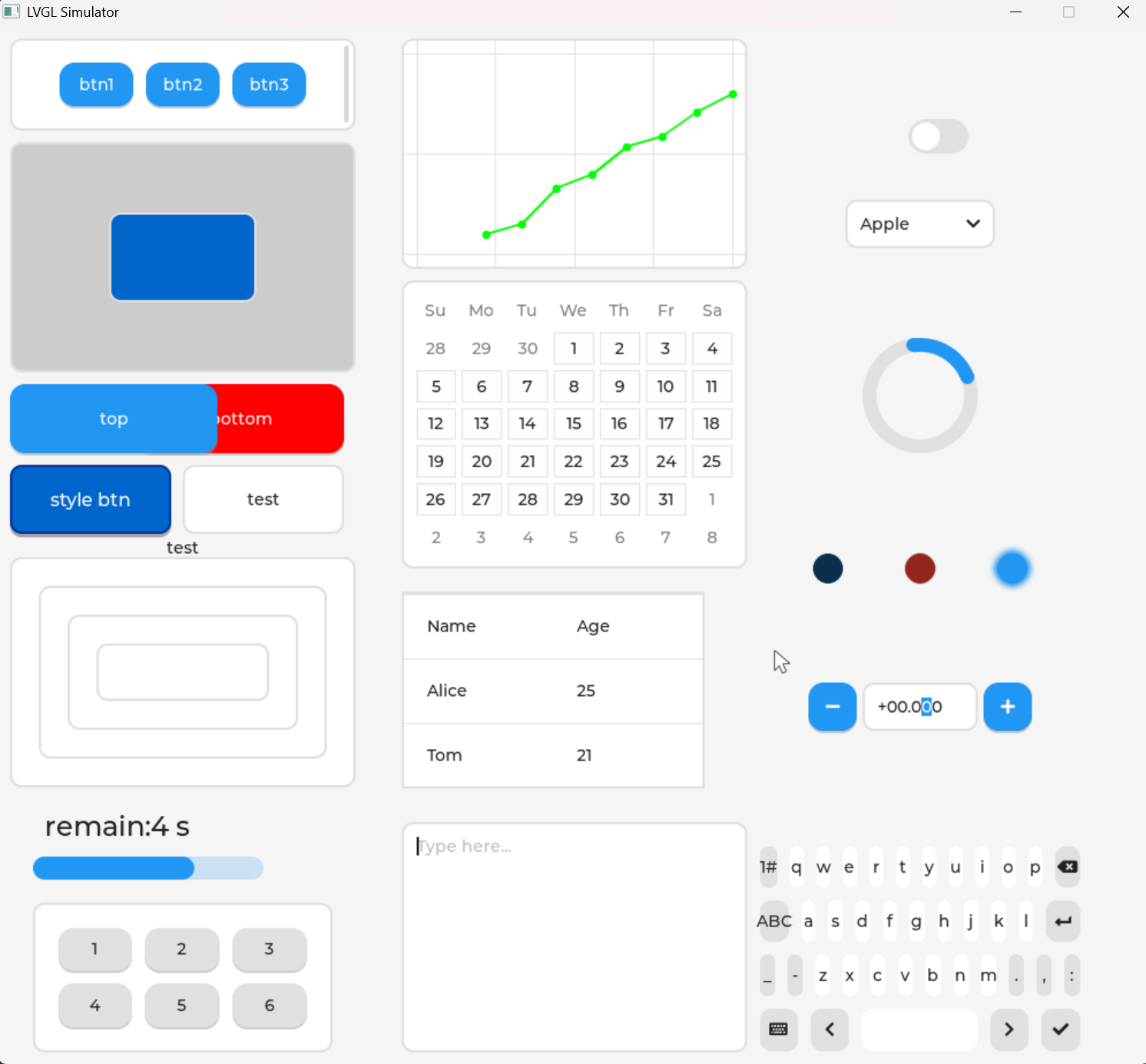 部分为动态效果,图片中无法体现
示例源码
#include "study_test.h"#include "lvgl/lvgl.h"
// 在 study_test.c 顶部定义typedef struct { int count; // 倒计时数值 lv_obj_t * label; // 显示文本的标签} timer_ctx_t;
static lv_obj_t * spinbox; // 全局微调框对象,方便回调函数访问(新手示例常用,实际可封装为结构体)
//动画执行回调函数(控制标签 y 坐标)static void anim_y_cb(void * var, int32_t v){ // var:动画绑定的对象(这里是标签label);v:动画当前的Y坐标值 lv_obj_set_y(var, v); // 核心:将标签的Y坐标设置为动画计算出的当前值}
//开关事件回调函数(触发动画的核心逻辑)static void sw_event_cb(lv_event_t * e){ // 1. 获取触发事件的目标对象(这里是开关sw) lv_obj_t * sw = lv_event_get_target(e); // 2. 获取传递的用户数据(这里是标签label,绑定开关和标签) lv_obj_t * label = lv_event_get_user_data(e);
// 3. 判断开关是否为“打开(选中)”状态 if(lv_obj_has_state(sw, LV_STATE_CHECKED)) { // -------- 打开开关:标签向右滑到x=100 -------- lv_anim_t a; // 定义动画对象 lv_anim_init(&a); // 初始化动画 lv_anim_set_var(&a, label); // 绑定动画到标签对象 // 设置动画数值范围:从标签当前Y坐标 → 目标Y坐标40 lv_anim_set_values(&a, lv_obj_get_y(label), 40); lv_anim_set_duration(&a, 500); // 动画时长500ms(0.5秒) lv_anim_set_exec_cb(&a, anim_y_cb); // 设置动画执行回调(修改Y坐标) // 设置动画路径:lv_anim_path_overshoot(过冲,滑到目标后轻微回弹) lv_anim_set_path_cb(&a, lv_anim_path_overshoot); lv_anim_start(&a); // 启动动画 } else { // -------- 关闭开关:标签向左滑出屏幕 -------- lv_anim_t a; lv_anim_init(&a); lv_anim_set_var(&a, label); // 设置动画数值范围:从当前Y坐标 → 目标Y坐标(-标签高度,完全滑出屏幕) lv_anim_set_values(&a, lv_obj_get_y(label), -lv_obj_get_height(label)); lv_anim_set_duration(&a, 500); lv_anim_set_exec_cb(&a, anim_y_cb); // 设置动画路径:lv_anim_path_ease_in(缓入,开始慢、后来快) lv_anim_set_path_cb(&a, lv_anim_path_ease_in); lv_anim_start(&a); }}
//加号按钮事件回调static void lv_spinbox_increment_event_cb(lv_event_t * e){ // 获取事件类型(点击、长按、释放等) lv_event_code_t code = lv_event_get_code(e); // 判断:短按 或 长按重复(按住不放持续触发) if(code == LV_EVENT_SHORT_CLICKED || code == LV_EVENT_LONG_PRESSED_REPEAT) { lv_spinbox_increment(spinbox); // 微调框数值+1(按小数格式自动调整步长) }}
//减号按钮事件回调static void lv_spinbox_decrement_event_cb(lv_event_t * e){ lv_event_code_t code = lv_event_get_code(e); // 同样响应短按/长按重复 if(code == LV_EVENT_SHORT_CLICKED || code == LV_EVENT_LONG_PRESSED_REPEAT) { lv_spinbox_decrement(spinbox); // 微调框数值-1 }}
// 事件回调函数:处理下拉列表的事件static void event_handler(lv_event_t * e){ // 1. 获取触发的事件代码(比如点击、值变化、按下等) lv_event_code_t code = lv_event_get_code(e); // 2. 获取触发事件的目标对象(这里就是下拉列表本身) lv_obj_t * obj = lv_event_get_target(e);
// 3. 判断是否是“选项值变化”事件(选中新选项时触发) if(code == LV_EVENT_VALUE_CHANGED) { char buf[32]; // 定义缓冲区存储选中的文本 // 4. 获取选中选项的文本,存入缓冲区 lv_dropdown_get_selected_str(obj, buf, sizeof(buf)); // 5. 打印选中的选项到日志(调试用) LV_LOG_USER("Option: %s", buf); }}
/** * 定时器回调:核心倒计时逻辑 * @param timer 定时器句柄 */static void count_down_cb(lv_timer_t * timer){ // 从定时器取出封装好的参数 timer_ctx_t * ctx = (timer_ctx_t *)lv_timer_get_user_data(timer);
ctx->count--;
char buf[16]; lv_snprintf(buf, sizeof(buf), "remain:%d s", ctx->count); lv_label_set_text(ctx->label, buf);
if (ctx->count <= 0) { lv_label_set_text(ctx->label, "Time's up!"); lv_timer_pause(timer); }}
/** * 事件回调函数:处理对象的交互事件 * @param e 事件对象,包含事件类型、触发对象、用户数据等信息 */static void my_event_cb(lv_event_t * e){ // 获取触发事件的目标对象(被点击/长按的obj) lv_obj_t * obj = lv_event_get_target(e); // 获取具体的事件类型码(短按、长按等) lv_event_code_t code = lv_event_get_code(e); // 获取注册事件时传递的用户数据(标签控件) lv_obj_t * label = lv_event_get_user_data(e);
// 根据不同事件类型执行不同逻辑 switch(code) { case LV_EVENT_PRESSED: // 短按事件(按下瞬间) lv_label_set_text(label, "LV_EVENT_PRESSED"); lv_obj_set_style_bg_color(obj, lv_color_hex(0xc43e1c), LV_STATE_DEFAULT); LV_LOG_USER("LV_EVENT_PRESSED\n"); break;
case LV_EVENT_LONG_PRESSED: // 长按删除对象(按住超过500ms) lv_obj_set_style_bg_color(obj, lv_color_hex(0x4cbe37), LV_STATE_DEFAULT); LV_LOG_USER("LV_EVENT_LONG_PRESSED\n"); lv_obj_del(obj); break;
default: // 其他事件(如释放、点击完成等) break; }}
static void my_event_flag(lv_event_t * e){ lv_obj_t * obj = lv_event_get_target(e); // 获取触发事件的对象 lv_obj_t * obj1 = lv_event_get_current_target(e); // 获取当前处理事件的对象(事件冒泡时为父对象) lv_event_code_t code = lv_event_get_code(e); // 获取当前触发的事件代码 lv_obj_t * label = lv_event_get_user_data(e); // 获取添加事件时传递的用户数据
switch(code) { case LV_EVENT_PRESSED: lv_label_set_text(label, "LV_EVENT_PRESSED"); lv_obj_set_style_bg_color(obj1, lv_color_hex(0xc43e1c), 0); // 通过本地样式设置父对象背景色 lv_obj_set_style_bg_color(obj, lv_color_hex(0xc43e1c), 0); // 通过本地样式设置触发对象背景色 LV_LOG_USER("LV_EVENT_PRESSED\n"); break;
case LV_EVENT_RELEASED: lv_label_set_text(label, "LV_EVENT_RELEASED"); lv_obj_remove_local_style_prop(obj1, LV_STYLE_BG_COLOR, 0); // 删除父对象的本地样式 lv_obj_remove_local_style_prop(obj, LV_STYLE_BG_COLOR, 0); // 删除触发对象的本地样式 LV_LOG_USER("LV_EVENT_RELEASED\n"); break;
default: //LV_LOG_USER("NONE\n"); break; }}
void study(){ /* ===================== 位置和大小 ============================= */ // 1. 创建父对象(作为容器) lv_obj_t * obj = lv_obj_create(lv_screen_active()); // 设置父对象尺寸:宽300,高200 lv_obj_set_size(obj, 300, 200); // 父对象位置 lv_obj_set_pos(obj, 10, 100); // 设置父对象背景色(灰色),区分屏幕 lv_obj_set_style_bg_color(obj, lv_color_hex(0xCCCCCC), LV_STATE_DEFAULT);
// 2. 创建子对象(嵌套在父对象中) lv_obj_t * obj1 = lv_obj_create(obj); // 设置子对象尺寸:宽100,高100 lv_obj_set_width(obj1, lv_pct(50)); // 宽度 = 父对象宽度的 33% lv_obj_set_height(obj1, lv_pct(50)); // 高度 = 父对象高度的 33% //lv_obj_set_size(obj1, 100, 100); // 子对象在父对象中居中 lv_obj_center(obj1); // 设置子对象背景色(蓝色),区分父对象 lv_obj_set_style_bg_color(obj1, lv_color_hex(0x0066CC), LV_STATE_DEFAULT);
/* ===================== 弹性布局示例 =========================== */ // 1. 创建父容器(弹性布局) lv_obj_t * flex_container = lv_obj_create(lv_screen_active()); lv_obj_set_size(flex_container, 300, 80); // 容器尺寸 lv_obj_set_pos(flex_container, 10, 10);//容器位置 //lv_obj_center(flex_container); // 容器居中 lv_obj_set_layout(flex_container, LV_LAYOUT_FLEX); // 设置弹性布局 lv_obj_set_flex_flow(flex_container, LV_FLEX_FLOW_ROW); // 水平排列 // 设置子对象对齐:主轴居中、交叉轴居中、间距均匀 lv_obj_set_flex_align(flex_container, LV_FLEX_ALIGN_CENTER, LV_FLEX_ALIGN_CENTER, LV_FLEX_ALIGN_SPACE_EVENLY);
// 2. 创建按钮1 + 标签(v9 标准写法) lv_obj_t * btn1 = lv_btn_create(flex_container); lv_obj_set_width(btn1, lv_pct(25)); // 宽度=容器25% lv_obj_t * label1 = lv_label_create(btn1); // 按钮内创建标签 lv_label_set_text(label1, "btn1"); // 设置标签文本 lv_obj_center(label1); // 标签在按钮中居中
// 3. 创建按钮2 + 标签 lv_obj_t * btn2 = lv_btn_create(flex_container); lv_obj_set_width(btn2, lv_pct(25)); lv_obj_t * label2 = lv_label_create(btn2); lv_label_set_text(label2, "btn2"); lv_obj_center(label2);
// 4. 创建按钮3 + 标签 lv_obj_t * btn3 = lv_btn_create(flex_container); lv_obj_set_width(btn3, lv_pct(25)); lv_obj_t * label3 = lv_label_create(btn3); lv_label_set_text(label3, "btn3"); lv_obj_center(label3);
/* ===================== 改变图层 ================================== */
//图层的使用:直接在顶层创建悬浮按钮 lv_obj_t * float_btn = lv_btn_create(lv_layer_top()); // 父对象是顶层 lv_obj_set_size(float_btn, 180, 60); lv_obj_align(float_btn, LV_ALIGN_TOP_LEFT, 10, 310); // 左上角
// 给按钮加标签 lv_obj_t * label = lv_label_create(float_btn); lv_label_set_text(label, "top"); lv_obj_center(label);
float_btn = lv_btn_create(lv_layer_top()); // 父对象是顶层 lv_obj_set_size(float_btn, 180, 60); lv_obj_align(float_btn, LV_ALIGN_TOP_LEFT, 120, 310); // 左上角 lv_obj_set_style_bg_color(float_btn, lv_color_hex(0xFF0000), LV_STATE_DEFAULT);//设置按钮背景色为红色(十六进制 0xFF0000)
// 给按钮加标签 label = lv_label_create(float_btn); lv_label_set_text(label, "bottom"); lv_obj_center(label);
//放到底层 lv_obj_move_background(float_btn);
/* ======================= 样式的使用 ============================== */
// 1. 创建按钮 lv_obj_t * btn = lv_btn_create(lv_screen_active()); lv_obj_set_size(btn, 140, 60); lv_obj_set_pos(btn, 10, 380);//容器位置
// 2. 设置默认状态样式(核心快捷函数) lv_obj_set_style_bg_color(btn, lv_color_hex(0x0066CC), LV_STATE_DEFAULT); // 背景色:蓝色 lv_obj_set_style_radius(btn, 10, LV_STATE_DEFAULT); // 圆角:10像素 lv_obj_set_style_border_width(btn, 2, LV_STATE_DEFAULT); // 边框宽度:2像素 lv_obj_set_style_border_color(btn, lv_color_hex(0x003399), LV_STATE_DEFAULT); // 边框色:深蓝色 lv_obj_set_style_shadow_color(btn, lv_color_hex(0x000000), LV_STATE_DEFAULT); // 阴影色:黑色 lv_obj_set_style_shadow_offset_y(btn, 3, LV_STATE_DEFAULT); // 阴影Y偏移:3像素 lv_obj_set_style_shadow_opa(btn, 80, LV_STATE_DEFAULT); // 阴影透明度:80(0-255)
// 3. 设置按下状态样式(点击时的外观) lv_obj_set_style_bg_color(btn, lv_color_hex(0x003399), LV_STATE_PRESSED); // 按下时背景色加深 lv_obj_set_style_shadow_offset_y(btn, 1, LV_STATE_PRESSED); // 按下时阴影上移(模拟按压)
// 4. 设置按钮内标签样式 label = lv_label_create(btn); lv_label_set_text(label, "style btn"); lv_obj_center(label); lv_obj_set_style_text_color(label, lv_color_white(), LV_STATE_DEFAULT); // 文字白色 lv_obj_set_style_text_font(label, &lv_font_montserrat_16, LV_STATE_DEFAULT); // 文字字体
/* ==================LVGL 事件驱动机制============================== */
// 1. 创建事件触发对象(基础矩形) obj = lv_obj_create(lv_screen_active()); lv_obj_set_size(obj, 140, 60); // 设置对象尺寸 lv_obj_set_pos(obj, 160, 380);//容器位置
// 2. 创建状态显示标签 label = lv_label_create(obj); lv_label_set_text(label, "test"); // 初始化文本 lv_obj_center(label); // 标签居中(覆盖在obj上方)
// 3. 绑定事件:监听obj的所有事件,回调函数为my_event_cb,传递label作为用户数据 lv_obj_add_event_cb(obj, my_event_cb, LV_EVENT_ALL, label);
/* =====================事件冒泡==================================== */
/* 创建一个基础对象 obj1 */ obj1 = lv_obj_create(lv_screen_active()); lv_obj_set_size(obj1, 300, 200); lv_obj_set_pos(obj1, 10, 460);//容器位置
/* 以 obj1 创建一个基础对象 obj2 */ lv_obj_t * obj2 = lv_obj_create(obj1); lv_obj_set_size(obj2, 250, 150); lv_obj_center(obj2); lv_obj_add_flag(obj2, LV_OBJ_FLAG_EVENT_BUBBLE); // 启用事件冒泡,将事件传播给父级
/* 以 obj2 创建一个基础对象 obj3 */ lv_obj_t * obj3 = lv_obj_create(obj2); lv_obj_set_size(obj3, 200, 100); lv_obj_center(obj3); lv_obj_add_flag(obj3, LV_OBJ_FLAG_EVENT_BUBBLE); // 启用事件冒泡
/* 以 obj3 创建一个基础对象 obj4 */ lv_obj_t * obj4 = lv_obj_create(obj3); lv_obj_set_size(obj4, 150, 50); lv_obj_center(obj4); lv_obj_add_flag(obj4, LV_OBJ_FLAG_EVENT_BUBBLE); // 启用事件冒泡
/* 以屏幕为父类,创建一个 label 部件(对象) */ label = lv_label_create(lv_screen_active()); lv_label_set_text(label, "test"); lv_obj_align_to(label, obj1, LV_ALIGN_OUT_TOP_MID, 0, 0); // 将 label 相对于 obj1 对齐
/* 给 obj1 添加事件回调函数,所有的事件类型都能触发该回调函数 */ lv_obj_add_event_cb(obj1, my_event_flag, LV_EVENT_ALL, label);
/* ==========================定时器================================ */
// 1. 创建显示标签 label = lv_label_create(lv_screen_active()); lv_label_set_text(label, "remain:10s"); lv_obj_set_pos(label, 40, 680);//容器位置 lv_obj_set_style_text_font(label, &lv_font_montserrat_24, LV_STATE_DEFAULT);
// 2. 动态分配并初始化参数结构体 timer_ctx_t * ctx = (timer_ctx_t *)lv_malloc(sizeof(timer_ctx_t)); ctx->count = 10; ctx->label = label;
// 3. 创建定时器,并绑定参数结构体 lv_timer_t * timer = lv_timer_create(count_down_cb, 1000, ctx); // (可选)如果需要在其他地方再次获取,也可以用 lv_timer_set_user_data // lv_timer_set_user_data(timer, ctx); //就绪和重置计时器 //lv_timer_ready(timer); //lv_timer_reset(timer); //暂停和恢复计时器 //lv_timer_pause(timer); //lv_timer_resume(timer);
/* ==========================进度条================================ */
lv_obj_t * bar = lv_bar_create(lv_screen_active()); lv_obj_set_size(bar, 200, 20); lv_obj_set_pos(bar, 30, 720);//容器位置 lv_bar_set_value(bar, 70, LV_ANIM_ON); // 设置进度值(0-100)
/* =====================矩阵按钮==================================== */
lv_obj_t * btnm = lv_buttonmatrix_create(lv_screen_active()); static const char * map[] = {"1", "2", "3", "\n", "4", "5", "6", ""}; lv_buttonmatrix_set_map(btnm, map); lv_obj_set_pos(btnm, 30, 760);//容器位置
/* ==================日历=========================================== */
lv_obj_t * cal = lv_calendar_create(lv_screen_active()); lv_obj_set_size(cal, 300, 250); lv_obj_set_pos(cal, 350, 220);//容器位置
// 设置显示的月份 lv_calendar_set_month_shown(cal, 2025, 10);
/* ====================图表======================================== */
lv_obj_t * chart = lv_chart_create(lv_screen_active()); lv_obj_set_size(chart, 300, 200); lv_obj_set_pos(chart, 350, 10);//容器位置 lv_chart_series_t * ser = lv_chart_add_series(chart, lv_color_hex(0x00ff00), LV_CHART_AXIS_PRIMARY_Y); lv_chart_set_next_value(chart, ser, 10); lv_chart_set_next_value(chart, ser, 15); lv_chart_set_next_value(chart, ser, 33); lv_chart_set_next_value(chart, ser, 40); lv_chart_set_next_value(chart, ser, 54); lv_chart_set_next_value(chart, ser, 59); lv_chart_set_next_value(chart, ser, 71); lv_chart_set_next_value(chart, ser, 80);
/* ========================表格===================================== */
lv_obj_t * table = lv_table_create(lv_screen_active()); lv_table_set_cell_value(table, 0, 0, "Name"); lv_table_set_cell_value(table, 0, 1, "Age"); //lv_table_set_cell_value(table, 0, 2, "Gender"); lv_table_set_cell_value(table, 1, 0, "Alice"); lv_table_set_cell_value(table, 1, 1, "25"); //lv_table_set_cell_value(table, 1, 2, "Female"); lv_table_set_cell_value(table, 2, 0, "Tom"); lv_table_set_cell_value(table, 2, 1, "21"); //lv_table_set_cell_value(table, 2, 2, "Male");
lv_obj_set_pos(table, 350, 490);//容器位置
/* ========================文本输入框并绑定键盘===================================== */
// 1. 创建文本输入框 lv_obj_t * ta = lv_textarea_create(lv_screen_active()); lv_obj_set_size(ta, 300, 200); lv_obj_set_pos(ta, 350, 690);//容器位置 lv_textarea_set_placeholder_text(ta, "Type here...");
// 2. 创建虚拟键盘 lv_obj_t * kb = lv_keyboard_create(lv_screen_active()); lv_obj_set_size(kb, 300, 200); lv_obj_set_pos(kb, 300, 0);//容器位置
// 3. 核心:将键盘和文本框绑定(输入的文字会自动填入文本框) lv_keyboard_set_textarea(kb, ta);
/* ========================环形加载器===================================== */
// 1. 创建环形加载器 lv_obj_t * spinner = lv_spinner_create(lv_screen_active());
// 2. 设置大小 lv_obj_set_size(spinner, 100, 100);
// 3. 设置动画参数(替代原来的参数) lv_spinner_set_anim_params(spinner, 4000, 180); // 4000ms 动画周期,180度弧长
//容器位置 lv_obj_set_pos(spinner, 750, 270);
/* ========================下拉列表===================================== */
// 1. 创建下拉列表控件,父对象是当前活跃屏幕 lv_obj_t * dd = lv_dropdown_create(lv_screen_active());
// 2. 设置下拉列表的选项(换行符\n分隔不同选项) lv_dropdown_set_options(dd, "Apple\n" "Banana\n" "Orange\n" "Cherry\n" "Grape\n" "Raspberry\n" "Melon\n" "Orange\n" "Lemon\n" "Nuts");
// 3. 对齐:屏幕顶部居中,x偏移0,y偏移20(离顶部20像素) lv_obj_align(dd, LV_ALIGN_TOP_MID, 300, 150);
// 4. 给下拉列表绑定事件回调: // - 回调函数:event_handler // - 监听的事件:LV_EVENT_ALL(所有事件) // - 用户数据:NULL(无额外参数传递) lv_obj_add_event_cb(dd, event_handler, LV_EVENT_ALL, NULL);
// ========================指示灯===================================== */
/*Create a LED and switch it OFF*/ lv_obj_t * led1 = lv_led_create(lv_screen_active()); lv_obj_align(led1, LV_ALIGN_CENTER, 220, 20); lv_led_off(led1);
/*Copy the previous LED and set a brightness*/ lv_obj_t * led2 = lv_led_create(lv_screen_active()); lv_obj_align(led2, LV_ALIGN_CENTER, 300, 20); lv_led_set_brightness(led2, 150); lv_led_set_color(led2, lv_palette_main(LV_PALETTE_RED));
/*Copy the previous LED and switch it ON*/ lv_obj_t * led3 = lv_led_create(lv_screen_active()); lv_obj_align(led3, LV_ALIGN_CENTER, 380, 20); lv_led_on(led3);
/* ========================微调框===================================== */ // 1. 创建微调框对象,父对象为当前活跃屏幕 spinbox = lv_spinbox_create(lv_screen_active());
// 2. 设置数值范围:最小值-1000,最大值25000 lv_spinbox_set_range(spinbox, -1000, 25000);
// 3. 设置数字格式:总位数5位,小数位数2位(示例:123.45、-99.99) lv_spinbox_set_digit_format(spinbox, 5, 2);
// 4. 初始值:默认是0,调用step_prev让初始值减1(变为-0.01) lv_spinbox_step_prev(spinbox);
// 5. 设置微调框宽度(高度自适应) lv_obj_set_width(spinbox, 100);
// 6. 微调框居中显示 lv_obj_align(spinbox, LV_ALIGN_CENTER, 300, 140);
// 7. 获取微调框高度,用于匹配按钮尺寸(保证按钮和微调框等高) int32_t h = lv_obj_get_height(spinbox);
// 8. 创建右侧加号按钮 btn = lv_button_create(lv_screen_active()); lv_obj_set_size(btn, h, h); // 按钮尺寸:宽=高=微调框高度(正方形) // 对齐:微调框右侧中轴,x偏移5像素(留间距),y无偏移 lv_obj_align_to(btn, spinbox, LV_ALIGN_OUT_RIGHT_MID, 5, 0); // 按钮背景图设为“加号符号”(LVGL内置符号) lv_obj_set_style_bg_image_src(btn, LV_SYMBOL_PLUS, 0); // 绑定事件回调:响应所有事件,触发递增逻辑 lv_obj_add_event_cb(btn, lv_spinbox_increment_event_cb, LV_EVENT_ALL, NULL);
// 9. 创建左侧减号按钮(逻辑同加号按钮) btn = lv_button_create(lv_screen_active()); lv_obj_set_size(btn, h, h); // 对齐:微调框左侧中轴,x偏移-5像素 lv_obj_align_to(btn, spinbox, LV_ALIGN_OUT_LEFT_MID, -5, 0); // 按钮背景图设为“减号符号” lv_obj_set_style_bg_image_src(btn, LV_SYMBOL_MINUS, 0); // 绑定事件回调:触发递减逻辑 lv_obj_add_event_cb(btn, lv_spinbox_decrement_event_cb, LV_EVENT_ALL, NULL);
/* ========================动画===================================== */
// 1. 创建文本标签 label = lv_label_create(lv_screen_active()); lv_label_set_text(label, "Hello animations!"); // 设置显示文本 lv_obj_set_pos(label, 750, -20); // 初始位置:x=750,y=-20
// 2. 创建开关控件 lv_obj_t * sw = lv_switch_create(lv_screen_active()); lv_obj_set_pos(sw, 790, 80); // x=790,y=80 lv_obj_add_state(sw, LV_STATE_DEFAULT); // 默认设置为“关闭”状态 // 3. 绑定开关事件:状态变化时触发sw_event_cb,传递label作为用户数据 lv_obj_add_event_cb(sw, sw_event_cb, LV_EVENT_VALUE_CHANGED, label);} LVGL基础控件使用和示例
https://blog.huangzy.xyz/posts/lvgl基础控件使用和示例/ Some information may be outdated